


 14-dni na zwrot
 darmowa dostawa od 2999 zł
  668 141 225
 info@ipfoscam.pl


 Jak dodać kamerę HD do aplikacji Foscam?
Omówienie: W tym artykule przedstawiono trzy metody dodawania kamery HD do aplikacji Foscam za pomocą smartfona. Po dodaniu kamery obraz wideo na żywo będzie można oglądać na urządzeniu.
Upewnij się, że aplikacja Foscam jest zainstalowana na smartfonie i że konto w chmurze Foscam jest już założone.
Krok 1: Dodaj informacje o kamerze do aplikacji Foscam
Metoda 1: Dodaj kamerę za pomocą kodu QR.
• Zaloguj się do aplikacji Foscam
• Kliknij przycisk +
• Zeskanuj kod QR znajdujący się na spodzie lub z tyłu aparatu
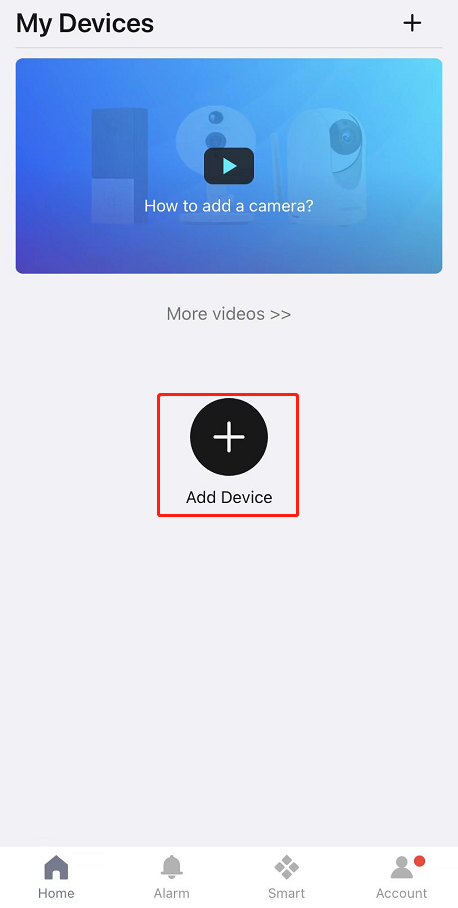
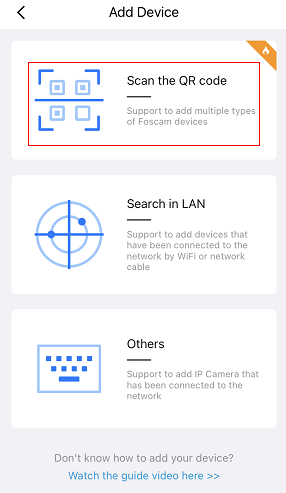
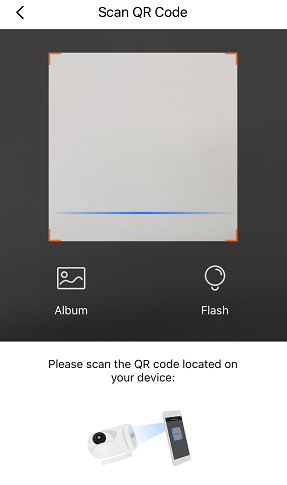
Metoda 2: Dodaj kamerę z listy kamer LAN
• Zaloguj się do aplikacji Foscam
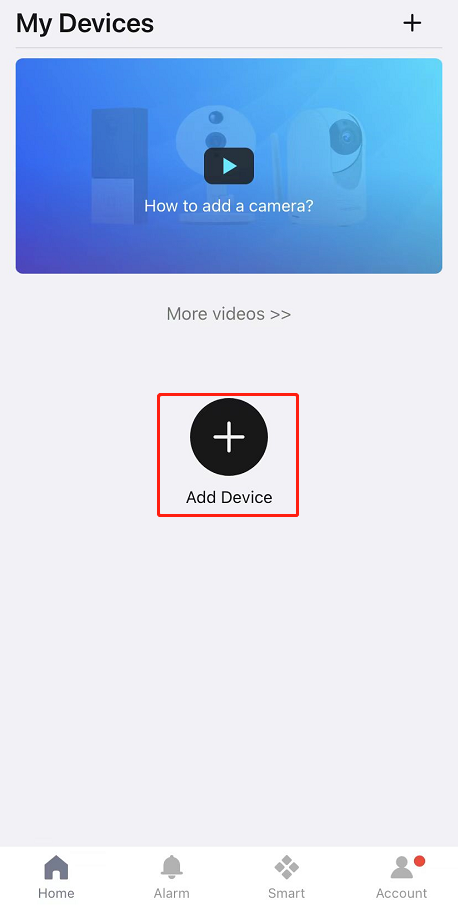
• Kliknij przycisk +
• Wybierz Szukaj w sieci LAN
Uwaga: aby skorzystać z tej opcji, aparat musi być już podłączony do tej samej sieci LAN, do której podłączony jest smartfon.
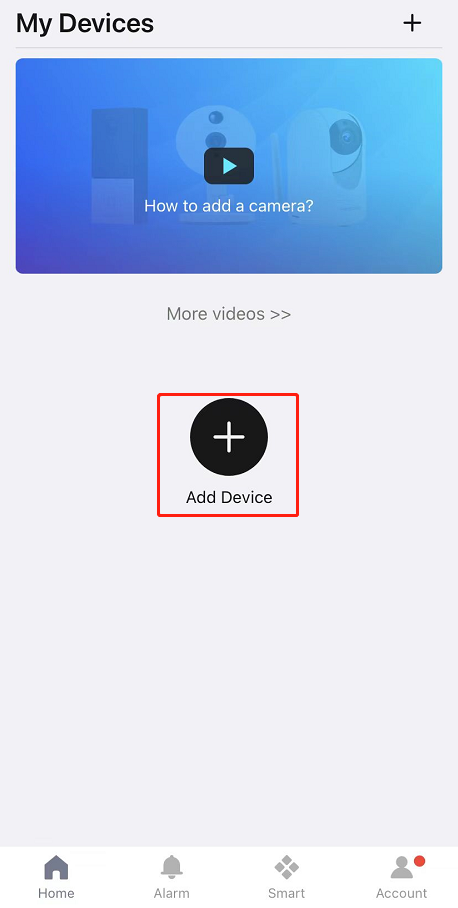
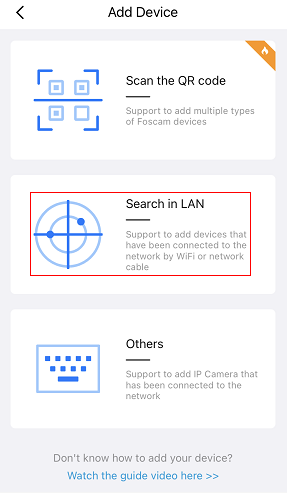
Kliknij tutaj, aby zapoznać się ze szczegółowymi instrukcjami dodawania kamery z sieci LAN.
Metoda 3: Dodaj kamerę ręcznie za pomocą DDNS/UID/IP
• Zaloguj się do aplikacji Foscam
• Kliknij przycisk +
• Wybierz opcję Inne i wprowadź wymagane informacje o aparacie.
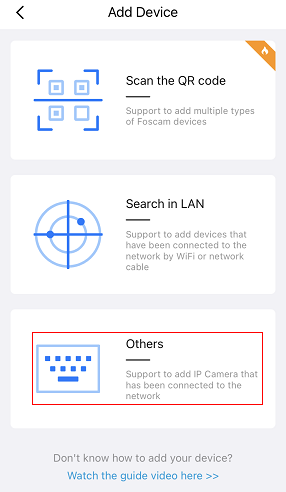
Kliknij tutaj, aby zapoznać się ze szczegółowymi instrukcjami ręcznego dodawania kamery przez DDNS
Krok 2: Obejrzyj obraz wideo na żywo z kamery.
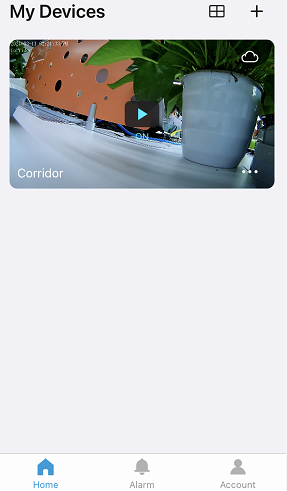
• Po pomyślnym dodaniu kamery do aplikacji można oglądać obraz wideo na żywo.
• Sprawdź kamerę w menu Moje urządzenia.
• Kliknij przycisk Odtwórz, aby wyświetlić obraz wideo.
Uwaga: Jeśli dostęp do kamery jest uzyskiwany po raz pierwszy, może zostać wyświetlony monit o wprowadzenie nazwy użytkownika i hasła do kamery.
Uwaga techniczna: Maksymalna długość nazwy użytkownika wynosi 20 znaków, w tym litery, cyfry i symbole. Długość hasła powinna wynosić od 6 do 12 znaków, włączając litery, cyfry i symbole. Obsługiwane znaki to ~! @ # % ^ * ( ) _ + { } : "| <> ? ` - ; ' \ , . /


